Transformasi HP Android Anda Menjadi Webcam Laptop untuk Zoom dengan Mudah dan Efektif

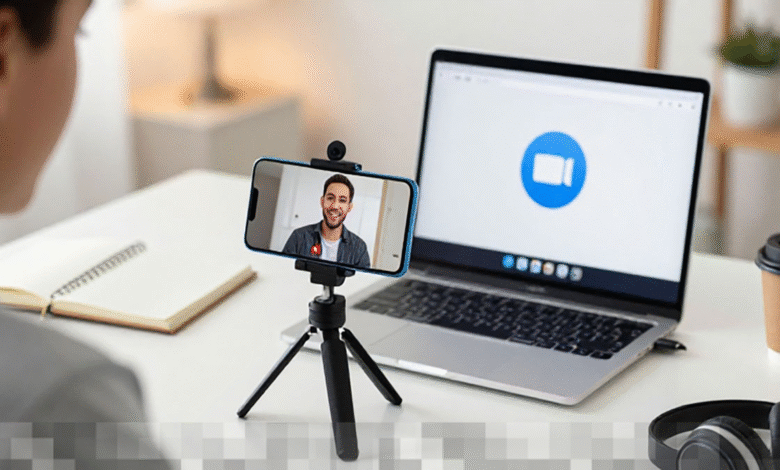
Di masa di mana pertemuan virtual dan pembelajaran jarak jauh menjadi hal yang umum, kebutuhan akan webcam berkualitas tinggi semakin mendesak. Namun, tidak semua laptop dilengkapi dengan kamera yang memiliki resolusi memadai. Berita baiknya, Anda dapat mengubah HP Android Anda menjadi webcam untuk laptop saat melakukan Zoom, dengan cara yang mudah dan efisien. Metode ini tidak hanya lebih ekonomis, tetapi juga memungkinkan peningkatan kualitas video yang signifikan, karena umumnya kamera smartphone memiliki performa yang lebih baik dibandingkan webcam bawaan laptop.
Mengapa Memilih HP Android Sebagai Webcam?
Transformasi HP Android Anda menjadi webcam untuk laptop dalam sesi Zoom adalah solusi inovatif bagi mereka yang mendambakan tampilan video yang lebih jernih dan profesional. Kamera pada smartphone modern umumnya memiliki resolusi tinggi, fitur autofocus, serta kemampuan untuk menangkap gambar dalam kondisi pencahayaan rendah dengan lebih baik. Dengan demikian, hasil video call akan terlihat lebih jelas dan terang.
Selain itu, metode ini sangat bermanfaat ketika webcam laptop tidak berfungsi atau mengalami kerusakan. Anda tidak perlu mengeluarkan biaya untuk membeli perangkat baru; cukup manfaatkan alat yang sudah Anda miliki untuk menunjang produktivitas kerja dan kegiatan belajar online.
Persiapan Sebelum Menghubungkan ke Zoom
Ketika Anda memutuskan untuk menggunakan HP Android sebagai webcam laptop untuk Zoom, ada beberapa langkah persiapan yang perlu dilakukan. Pertama, pastikan bahwa baterai ponsel Anda terisi penuh atau sambungkan ke pengisi daya selama penggunaan agar tidak mati di tengah pertemuan.
Kedua, siapkan kabel USB yang sesuai atau koneksi WiFi yang stabil jika Anda memilih untuk menghubungkan perangkat secara nirkabel. Selanjutnya, unduh aplikasi pihak ketiga yang berfungsi sebagai penghubung antara smartphone dan laptop. Beberapa aplikasi populer akan membuat perangkat Android Anda dikenali sebagai kamera eksternal oleh sistem pada laptop.
Setelah aplikasi diinstal di HP dan perangkat lunak pendukung di laptop, Anda dapat memulai proses sinkronisasi.
Langkah-Langkah Menghubungkan HP Android ke Laptop
Langkah pertama adalah mengaktifkan mode pengembang di HP Android Anda jika aplikasi yang digunakan memerlukannya. Setelah itu, hubungkan ponsel ke laptop menggunakan kabel USB atau pastikan kedua perangkat terhubung ke jaringan WiFi yang sama. Buka aplikasi di kedua perangkat, lalu ikuti instruksi koneksi hingga status menunjukkan bahwa perangkat berhasil terhubung.
Setelah tersambung, buka aplikasi Zoom di laptop Anda. Akses menu pengaturan video dan pilih kamera yang sesuai dengan nama aplikasi yang Anda gunakan. Jika semua pengaturan telah dilakukan dengan benar, tampilan kamera dari HP Android Anda akan muncul sebagai sumber video utama di Zoom. Pastikan ponsel Anda dalam posisi stabil, gunakan tripod atau penyangga untuk menghindari gambar yang goyang.
Agar hasil video semakin optimal, perhatikan juga pencahayaan ruangan sehingga video yang dihasilkan terlihat lebih profesional.
Tips untuk Meningkatkan Kualitas Video
Untuk memastikan penggunaan HP Android sebagai webcam laptop untuk Zoom berjalan dengan lancar, ada beberapa tips yang dapat Anda terapkan:
- Gunakan kamera belakang ponsel, karena umumnya memiliki kualitas yang lebih baik dibandingkan kamera depan.
- Aktifkan resolusi tertinggi yang didukung oleh aplikasi, agar gambar terlihat lebih tajam.
- Pastikan koneksi internet Anda stabil untuk menghindari lag atau gambar yang terputus saat pertemuan.
- Jika memungkinkan, gunakan koneksi kabel USB, karena biasanya lebih stabil dibandingkan WiFi.
- Tutup aplikasi lain di smartphone untuk menjaga performa tetap optimal dan menghindari overheating.
Keuntungan Mengubah HP Android Menjadi Webcam
Menggunakan HP Android sebagai webcam laptop untuk Zoom memberikan berbagai keuntungan. Selain menghemat biaya, Anda juga mendapatkan kualitas video yang jauh lebih profesional untuk sesi meeting, webinar, atau presentasi online. Selain itu, fleksibilitas dalam menentukan posisi kamera menjadi salah satu nilai tambah, karena smartphone lebih mudah disesuaikan untuk sudut pengambilan gambar dibandingkan webcam bawaan laptop.
Dengan mengikuti langkah-langkah yang telah dijelaskan, Anda tidak perlu lagi merasa khawatir dengan kualitas kamera laptop yang mungkin kurang memadai. Manfaatkan teknologi yang telah ada untuk mendukung produktivitas dan tampil lebih percaya diri dalam setiap sesi Zoom Anda.