Cara Efektif Memperbaiki Layar HP yang Bergaris Tanpa Ganti LCD

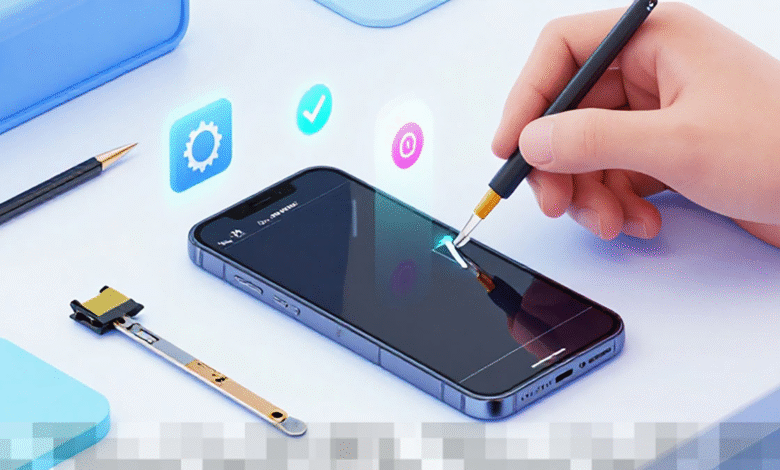
Memiliki layar HP yang bergaris pasti bisa menjadi masalah yang menyebalkan. Garis-garis ini dapat mengganggu pengalaman pengguna dan membuat tampilan smartphone menjadi tidak nyaman. Berbagai faktor dapat menyebabkan munculnya garis di layar, mulai dari kerusakan pada kabel fleksibel hingga masalah perangkat lunak atau tekanan fisik yang berlebihan. Sebelum Anda mempertimbangkan untuk mengganti LCD yang harganya bisa sangat mahal, ada beberapa langkah yang dapat Anda coba untuk memperbaiki layar HP yang bergaris dengan cara yang aman dan hemat.
Langkah Pertama: Periksa dan Restart HP
Langkah awal yang paling mudah dilakukan adalah memeriksa kemungkinan masalah perangkat lunak. Cobalah untuk mematikan HP Anda dan menyalakannya kembali. Tindakan restart ini sering kali dapat menyelesaikan bug atau kesalahan sementara yang menyebabkan munculnya garis di layar. Jika setelah proses ini garis masih terlihat, Anda bisa melanjutkan ke langkah berikutnya.
Bersihkan Layar dan Periksa Konektor
Garis pada layar dapat juga disebabkan oleh debu atau kotoran yang masuk ke konektor LCD. Pastikan untuk mematikan HP terlebih dahulu sebelum melakukan tindakan ini. Lepaskan casing atau pelindung layar, kemudian bersihkan bagian tepi layar dan konektor menggunakan kain mikrofiber yang kering. Jika Anda merasa cukup percaya diri, Anda bisa membuka bagian belakang HP untuk memeriksa kabel fleksibel LCD. Seringkali, mengencangkan konektor ini dapat mengatasi masalah tanpa perlu mengganti seluruh LCD.

Perawatan Konektor
Berikut ini beberapa langkah yang bisa Anda lakukan untuk memastikan konektor dalam kondisi baik:
- Matikan HP sebelum melakukan pembersihan.
- Gunakan kain mikrofiber untuk menghindari goresan.
- Periksa apakah ada konektor yang longgar.
- Jika perlu, gunakan alat yang tepat untuk mengencangkan konektor.
- Hindari membuka bagian dalam HP jika tidak memiliki pengalaman.
Update atau Reset Software
Masalah perangkat lunak juga bisa menjadi penyebab layar bergaris, terutama setelah melakukan pembaruan sistem atau menginstal aplikasi baru. Pastikan Anda telah memperbarui sistem operasi HP Anda ke versi terbaru. Jika setelah melakukan update masalah masih ada, langkah terakhir yang bisa diambil adalah melakukan reset pabrik. Pastikan untuk mencadangkan semua data penting sebelum melakukan reset untuk menghindari kehilangan informasi.
Pentingnya Pembaruan Software
Memperbarui perangkat lunak dapat membantu dalam beberapa cara:
- Mengatasi bug yang mungkin menyebabkan masalah tampilan.
- Meningkatkan performa perangkat secara keseluruhan.
- Menambahkan fitur baru yang bermanfaat.
- Memperbaiki masalah keamanan yang dapat mempengaruhi kinerja.
- Menjaga kompatibilitas dengan aplikasi terbaru.
Gunakan Aplikasi Perbaikan Layar
Ada beberapa aplikasi yang tersedia di Play Store atau App Store yang menawarkan fitur untuk kalibrasi layar dan perbaikan tampilan. Aplikasi tersebut bekerja dengan mem-flash warna dan piksel tertentu untuk membantu mengatasi garis tipis yang diakibatkan oleh piksel yang terjebak. Meski tidak selalu efektif, aplikasi ini dapat menjadi solusi cepat untuk mengurangi atau bahkan menghilangkan garis secara sementara.
Perhatikan Tekanan Fisik dan Suhu
Salah satu penyebab munculnya garis di layar adalah tekanan berlebihan atau benturan fisik. Pastikan HP Anda tidak sering terjepit di dalam tas atau saku yang terlalu sempit. Selain itu, suhu ekstrem, seperti panas berlebihan, dapat memengaruhi performa layar. Hindari meninggalkan HP di tempat yang panas, seperti dashboard mobil atau dekat sumber panas lainnya.
Tips Menjaga Layar dari Kerusakan
Berikut beberapa tips untuk menjaga layar HP Anda tetap dalam kondisi baik:
- Gunakan casing pelindung yang berkualitas.
- Hindari menempatkan HP di tempat yang sempit.
- Jauhi sumber panas yang dapat merusak komponen.
- Hindari penggunaan perangkat di lingkungan yang ekstrem.
- Lakukan pengecekan rutin pada kondisi fisik HP.
Cek Garansi dan Pertimbangkan Servis Profesional
Jika langkah-langkah di atas tidak memberikan hasil, periksa apakah HP Anda masih dalam masa garansi. Banyak produsen menawarkan perbaikan layar tanpa biaya apabila kerusakan termasuk dalam cakupan garansi. Jika garansi sudah habis, pertimbangkan untuk membawa HP ke layanan servis profesional yang terpercaya. Beberapa teknisi dapat memperbaiki layar bergaris dengan mengganti komponen fleksibel atau modul tertentu, tanpa harus mengganti seluruh LCD.
Pentingnya Memilih Layanan Servis yang Tepat
Saat memilih layanan servis, pastikan untuk mempertimbangkan hal-hal berikut:
- Reputasi teknisi atau bengkel servis.
- Ulasan dari pelanggan sebelumnya.
- Jaminan atas pekerjaan yang dilakukan.
- Harga yang wajar dan transparan.
- Waktu yang dibutuhkan untuk perbaikan.
Dengan mengikuti langkah-langkah ini, Anda dapat mengatasi layar HP yang bergaris tanpa harus langsung mengeluarkan biaya besar untuk mengganti LCD. Memahami penyebab munculnya garis dan mencoba perbaikan sederhana sering kali sudah cukup efektif. Kunci utama adalah bersabar, teliti, dan selalu memperhatikan kondisi HP agar kerusakan tidak semakin parah. Perawatan rutin, pembersihan konektor, dan penggunaan aplikasi kalibrasi dapat membantu memperpanjang usia layar HP serta menjaga kualitas tampilan agar tetap nyaman digunakan.